CloudFlare内网穿透教程
目录
警告
本文最后更新于 2024-07-31,文中内容可能已过时。
CloudFlare内网穿透

- 内网穿透:让其他人可以通过公网访问到内网服务;
- CloudFlare免费提供内网穿透服务和HTTPS服务,但是需要拥有一个属于自己的域名;
- CloudFlare官网:https://www.cloudflare-cn.com/
- CloudFlare内网穿透三部曲
- 买域名:购买一个域名,并将其DNS服务器设置为CloudFlare提供的DNS服务器(即将域名托管到CloudFlare);
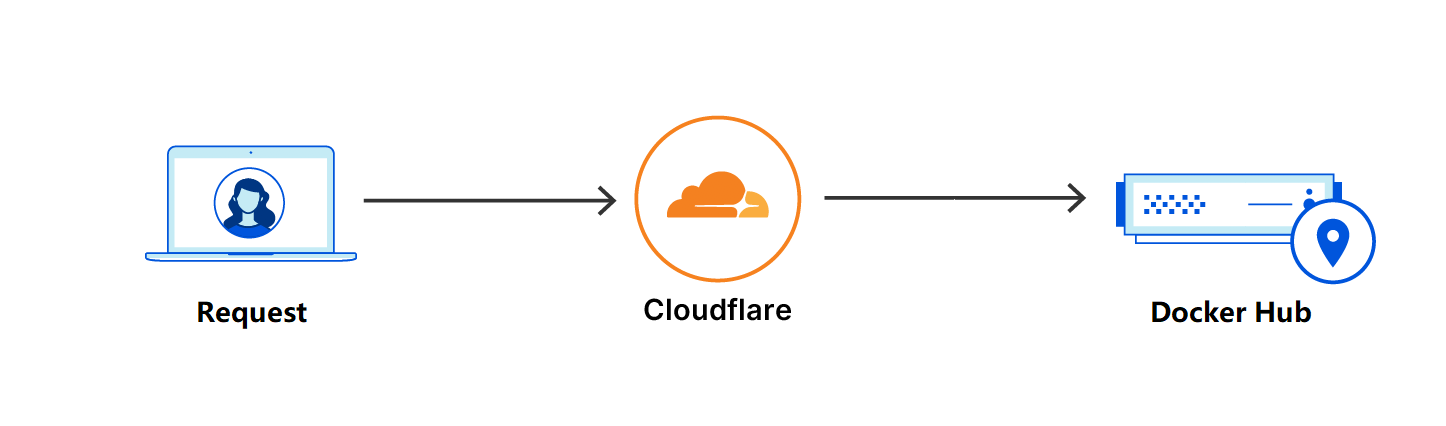
- 建隧道:在CloudFlare上创建一个隧道(CloudFlare本质上给我们提供了一个公网IP地址和服务器,但是需要配置隧道连接);
- 连隧道:下载CloudFlare提供的隧道客户端,并在本地通过客户端连接上CloudFlare提供的服务器(相当于通过一根虚拟网线,将我们的电脑与云服务器直连了)。
第一次使用
- 新注册的账号首次登陆

- 添加域名

- 选择免费服务

- 更改域名解析服务器

- 回到主页,检查是否成功

- 在首页中,进入Zero Trust

- 随便写个名字

- 选择免费的服务

- 点击继续

- 直接回到首页

-
在进入ZeroTrust,见第六步
-
进入Tunnels

- 添加一条隧道

- 选择第一个方式

- 给隧道随便起个名字

- 下载客户端软件

- 出现下面这个界面则说明你自己的电脑连接上了cloudflare服务器上面的隧道

- 配置路由


- 启动服务


再次连接
-
断开隧道连接的两种方式
-
电脑重启
-
手动断开
1cloudflared.exe service uninstall
-
-
在电脑重启之后,云服务器就没办法将流量转发到我们的电脑上,同样我们也无法将结果响应给云服务器,因此如果你之前创建了一个隧道,但现在断开了,就需要重新连接。
-
重新连接需要两步:释放客户端之前的隧道连接、重新连接服务器隧道
-
释放之前的客户端连接
1cloudflared.exe service uninstall

- 重新连接服务器隧道
- 进入到第一次使用中的16步所在页面,点击刷新token(Refresh token)

- 复制命令,到命令行窗口中执行

使用Docker连接
在群晖docker找到cloudflare后进行下载

然后开始配置cloudflare,选择高级设置

网络–勾选使用于Docker Host相同的网络

在执行命令的位置贴上复制下来的命令,如下:(token后面改为你的token值)
|
|

然后启动docker,可以看到cloudflare已经是正常使用了,直接访问域名可以访问到内网地址